Windows11 22H2 非対応PCのアップデート方法
Windows11 22H2 が公開されました。TPM2.0未対応の旧PCで、Windows11 22H2 にアップデート(アップグレード)する方法を紹介します。2021年に普及した方法は対策されてしまいましたが、新しい方法で回避できます。なお、クリーインストールは2021年の方法でインストール可能です。
0. 2022年10月28日の更新情報
コメントに WindowsUpdate で更新できなくなったとのコメントをもらいましたので、非適用PCで状況を確認しましたが、更新は降りてきていますし問題は出ていません。コメントをくださった方は固有の不具合が発生していると思われます。

1. 実験環境
VMware上の Windows11 を使用します。仮想マシンのスペックは以下です。
| 項目 | スペック |
|---|---|
| CPU | Intel Core i5-430M Arrandale 2core 割り当て |
| メモリ | 3GB |
| HDD | 60GB |
| セキュアブート | 非対応(BIOS) |
| TPM | なし |
| OS | Windows11 Pro 21H2 |
2010年製のPC上で VMware を稼働しているのでスペックは最弱クラスです。
2. 2021年の方法
1年前の記事でアップグレードする方法を記載しました。
これはインストールメディア内の sources\appraiserres.dll を削除することで、チェックを回避する技でした。
しかし、2022年版はチェックができないことを検知して先に進まないようにガードされてしまいました。
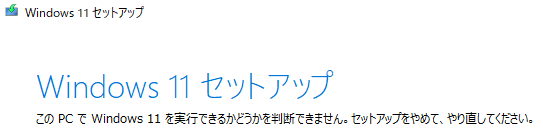
ソフト設計としてはお粗末な抜け道だったのでわざとかと思っていたのですが、今年はすこしガードが固くなったようです。
3. Windows11 22H2 へのアップデート方法
では、本題のアップデート方法を紹介します。事前に Windows10 21H2 の起動メディアが必要となります。(Windows10 の他のバージョンでは試していません。)
3.1 Windows11 22H2 をダウンロード
公式サイトより Windows11 の起動メディアを作成します。アップデートだけであれば iso で大丈夫です
https://www.microsoft.com/ja-jp/software-download/windows11
3.2 Windows11 起動メディアのファイルをコピー
ダウンロードした起動メディアが iso であればまずマウントします。
Windows11 22H2 のメディア内のファイルを、Cドライブ内の適当なフォルダにすべてコピーします。説明では c:\temp とします。
3.3 Windows10 起動メディアのファイルをコピー
事前に準備した Windows10 の起動メディア内の sources\appraiserres.dll を、先ほどコピーした Windows11 22H2 の中(c:\temp\sources) に上書きコピーします。
3.4 インストーラ起動
c:\temp\setup.exe を起動します。
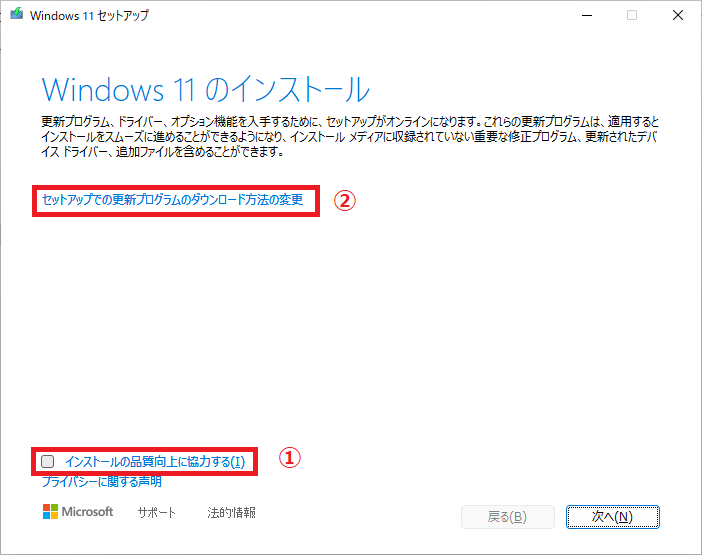
「インストールの品質向上に協力する」のチェックを外し、「セットアップでの更新プログラムのダウンロード方法の変更」をクリック。
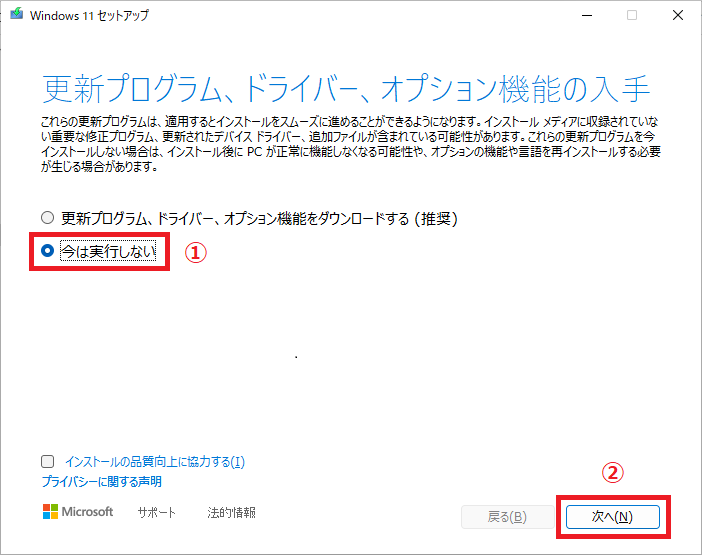
3.5 「今は実行しない」をクリック
そのあと「次へ」をクリック
3.6 「同意する」をクリック
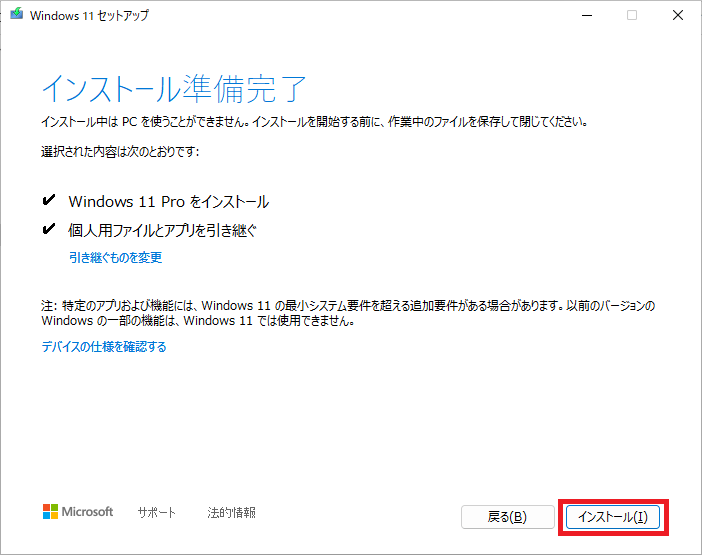
この画面が出ればチェック回避成功です。

3.7 「インストール」をクリック
これでインストールが開始されるので、終わるまでしばし待ちます。
3.8 インストール終了
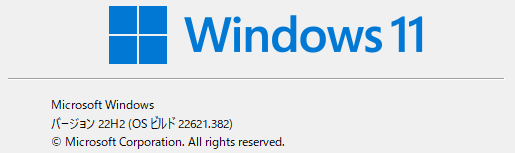
Core i5 430M 機でアップグレード成功しました。

4. クリーンインストール
Windows11 22H2 のクリーンインストールについては、昨年紹介したレジストリを設定することで回避が可能です。
22H2での変化点としては、Proエディションでも、インストール時のネットワーク接続とマイクロソフトアカウントでのログインが必須になったことです。
4. 最後に
今年も2010年製 PCを延命することができました。なんとかぎりぎりのラインで生き残っている感じです。 来年はいよいよまずいかも !?
